1
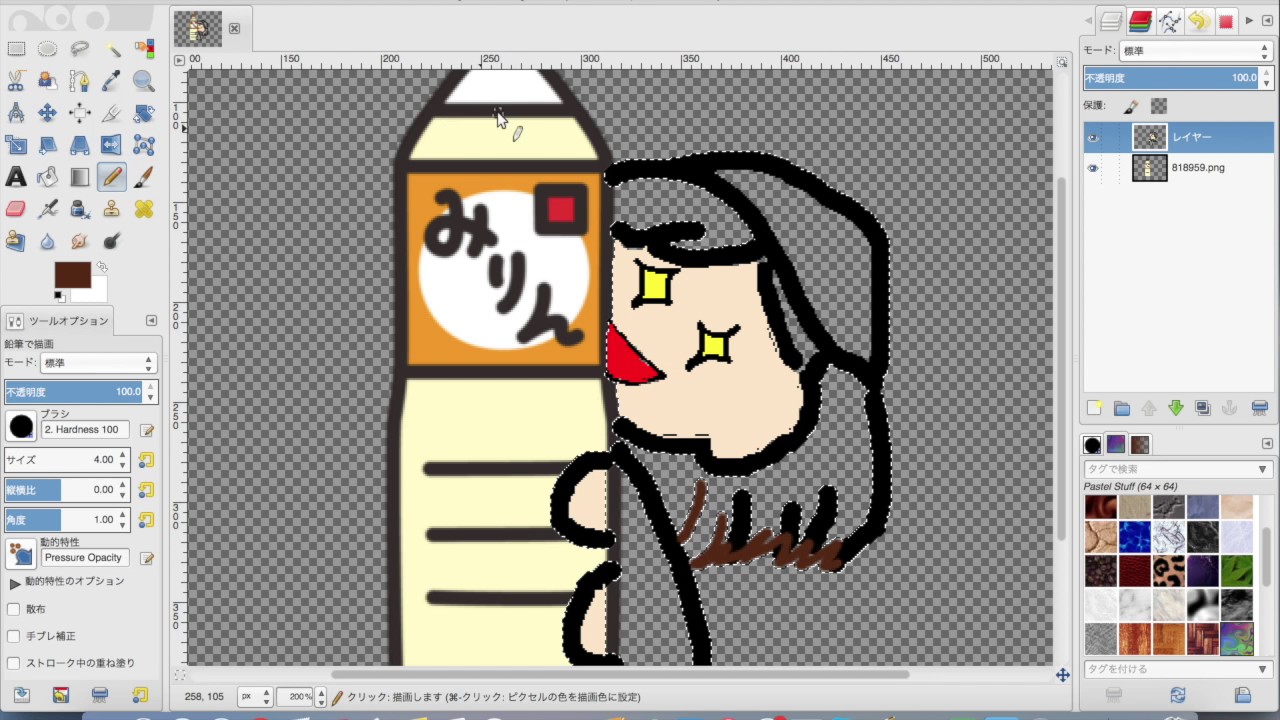
Gimp イラスト 描き方 Gimp イラスト 描き方 CGイラスト(GIMP)の描き方、教えてください。 0952 はじめまして。 キャラクターなどのイラストを、ペイントソフトでCG化してみたいと思っています。 CGは全く初心者です。On pixiv How to Draw page, you can easily find drawing tutorials, step by step drawings, textures and other materials More than 100K How to Draw submissions have been posted on pixiv The How to Draw page comes with a unique search function and convenient categories, that will allow you to rapidly find what you're looking for
Gimp イラスト 描き方
Gimp イラスト 描き方-下絵を準備しよう ウィンドウの取り込み 切り抜きと拡大 レイヤ名称変更と半透明化 XCFファイルへの保存 輪郭を形作る 新規レイヤの作成 パスで輪郭を形作る パスの内側を塗る 耳を描く 輪郭をフチどる 両目を描く 左目を描く 左目に瞳を入れる 左目を複製して右目を作る 鼻を付ける 口を描く 文字を入れる 文字を打つ 文字を移動する 文字の再編集 文字をフチどる 文字を光らせる 背景を追加するイラストの描き方 ベクター・ドロー形式の画像ソフトが得意とする様々な形状の作成方法 ヒマワリの描き方 夏の象徴としてよく利用されるヒマワリイラストの簡単な作成方法 クローバーの

フリーソフト Gimp を使ったテクニック 画像提供 むいんさん 描き方 デジタル画の基本 色ぬり
1雷のシルエットを描く 最初に雷のシルエットを描いていきます。 新規レイヤーを追加して下さい。 シルエットは白色で描いていくので、背景色をグレーなど暗い色にして下さい。 太い線だけでなく、細い線も描いていくと雷っぽくなりますよ。 2アウトラインを描いていく 次にアウトラインを描いていきます。 シルエットを取ったレイヤーの下に新規レイヤーを追加してください。 グラデーションを描く 画面上のほうは白く飛ばし気味にしています。 草などの緑色を白飛ばしする場合は、緑から白の間に黄色をグラデーションに入れると良い色になります。 草に明暗のムラをつける 「カスタム筆」ブラシ を使って、草に明暗のムラをつけます。 ここではまだ草の葉を描かずに明暗だけを描きます。 拡大図 明暗のムラの役割 植え込みの下草 簡略図 植え込みの下草 簡 フラットなデザインが主流にもかかわらず、gimp での光沢のある丸いボタン(アクア風のボタン)の描き方を書いてみます。ちなみに windows ソフトでは takabo soft の aqua maker2 という便利なソフトがあるので、それを使えば良いと記事を書く段階になって知りました正月から時間
星のきらめく夜空は背景のモチーフとしても人気がありますよね。そんな星空の描き方をご紹介いたします。今回はclip stuio paintを用いて、ソフトの機能を活用して描いていきます。 目次 1.星空のベースを描く 2.星を描く 3.星雲を描く 4.色に幅を持た ツールボックスの「インクで描画」を選択し、写真の輪郭に沿って、ドラッグし、線を書いていきます。 線がはみ出したりした場合は、描画色を「白」に変更し修正します。 必要に応じて、補正サイズを小さくし、細かい部分を細く描いたり、 補正サイズを大きくして、べた塗りしやすくしたりして、全体を描きます。 また、直線を描くときは、始点をクリック後、shiftボタンを押し CGイラスト(GIMP)の描き方、教えてください。 0952 はじめまして。 キャラクターなどのイラストを、ペイントソフトでCG化してみたいと思っています。 CGは全く初心者です。 レイヤーごとに分けて塗る、くらいしか知識がありません。 昔から
Gimp イラスト 描き方のギャラリー
各画像をクリックすると、ダウンロードまたは拡大表示できます
 Gimp2 8 イラストの描き方 プロフィール画像作成講座 ジョッパリ ダイエット ワールド |  Gimp2 8 イラストの描き方 プロフィール画像作成講座 ジョッパリ ダイエット ワールド |  Gimp2 8 イラストの描き方 プロフィール画像作成講座 ジョッパリ ダイエット ワールド |
 Gimp2 8 イラストの描き方 プロフィール画像作成講座 ジョッパリ ダイエット ワールド |  Gimp2 8 イラストの描き方 プロフィール画像作成講座 ジョッパリ ダイエット ワールド |  Gimp2 8 イラストの描き方 プロフィール画像作成講座 ジョッパリ ダイエット ワールド |
 Gimp2 8 イラストの描き方 プロフィール画像作成講座 ジョッパリ ダイエット ワールド |  Gimp2 8 イラストの描き方 プロフィール画像作成講座 ジョッパリ ダイエット ワールド |  Gimp2 8 イラストの描き方 プロフィール画像作成講座 ジョッパリ ダイエット ワールド |
 Gimp2 8 イラストの描き方 プロフィール画像作成講座 ジョッパリ ダイエット ワールド |  Gimp2 8 イラストの描き方 プロフィール画像作成講座 ジョッパリ ダイエット ワールド | 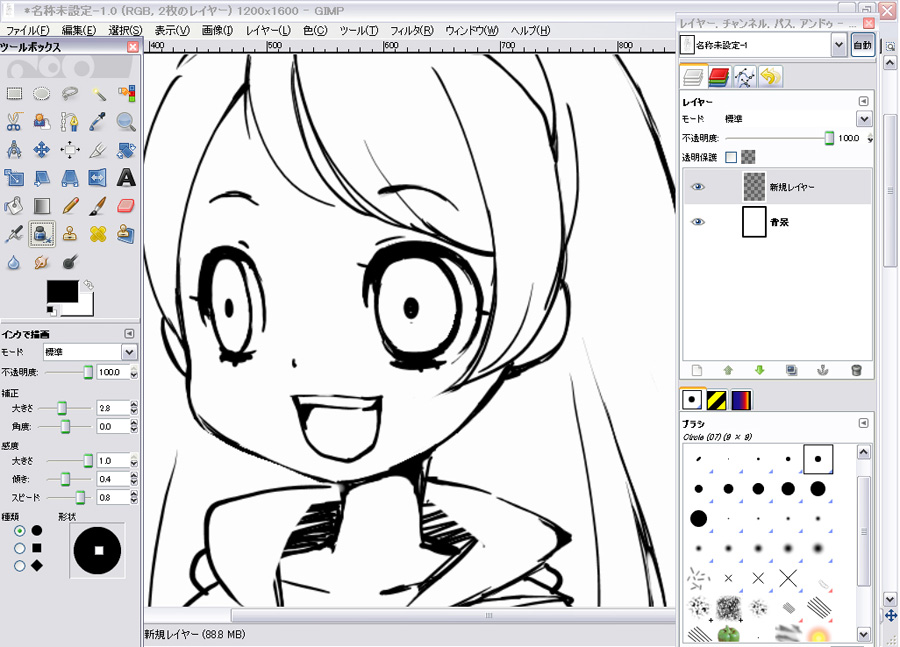 Gimp2 8 イラストの描き方 プロフィール画像作成講座 ジョッパリ ダイエット ワールド |
 Gimp2 8 イラストの描き方 プロフィール画像作成講座 ジョッパリ ダイエット ワールド |  Gimp2 8 イラストの描き方 プロフィール画像作成講座 ジョッパリ ダイエット ワールド |  Gimp2 8 イラストの描き方 プロフィール画像作成講座 ジョッパリ ダイエット ワールド |
 Gimp2 8 イラストの描き方 プロフィール画像作成講座 ジョッパリ ダイエット ワールド |  Gimp2 8 イラストの描き方 プロフィール画像作成講座 ジョッパリ ダイエット ワールド |  Gimp2 8 イラストの描き方 プロフィール画像作成講座 ジョッパリ ダイエット ワールド |
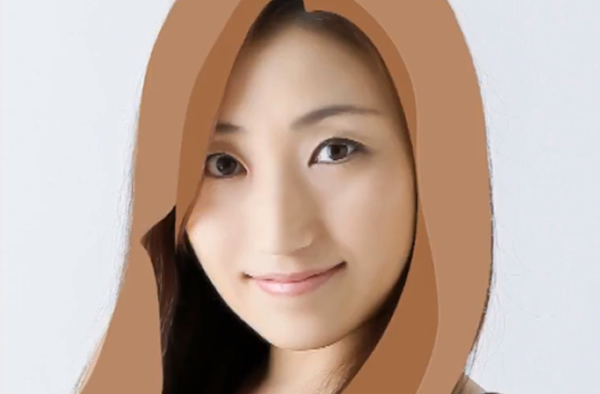 Gimp2 8 イラストの描き方 プロフィール画像作成講座 ジョッパリ ダイエット ワールド |  Gimp2 8 イラストの描き方 プロフィール画像作成講座 ジョッパリ ダイエット ワールド |  Gimp2 8 イラストの描き方 プロフィール画像作成講座 ジョッパリ ダイエット ワールド |
 Gimp2 8 イラストの描き方 プロフィール画像作成講座 ジョッパリ ダイエット ワールド |  Gimp2 8 イラストの描き方 プロフィール画像作成講座 ジョッパリ ダイエット ワールド | 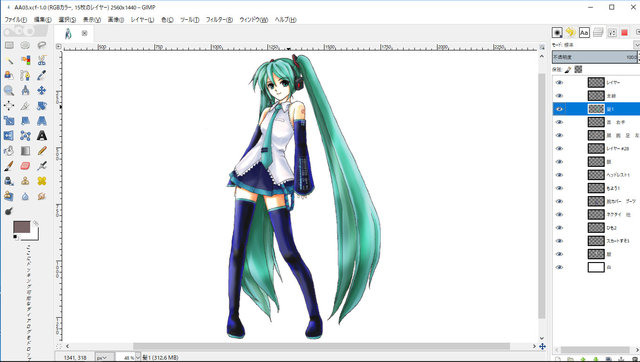 Gimp2 8 イラストの描き方 プロフィール画像作成講座 ジョッパリ ダイエット ワールド |
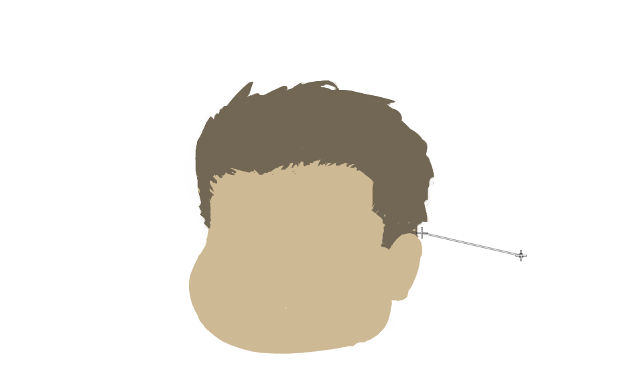 Gimp2 8 イラストの描き方 プロフィール画像作成講座 ジョッパリ ダイエット ワールド | Gimp2 8 イラストの描き方 プロフィール画像作成講座 ジョッパリ ダイエット ワールド | 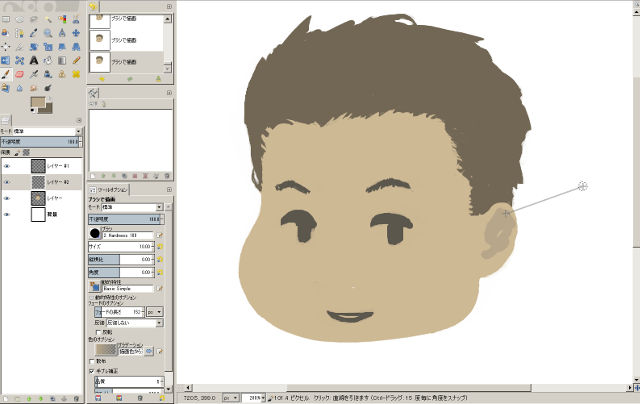 Gimp2 8 イラストの描き方 プロフィール画像作成講座 ジョッパリ ダイエット ワールド |
 Gimp2 8 イラストの描き方 プロフィール画像作成講座 ジョッパリ ダイエット ワールド |  Gimp2 8 イラストの描き方 プロフィール画像作成講座 ジョッパリ ダイエット ワールド | 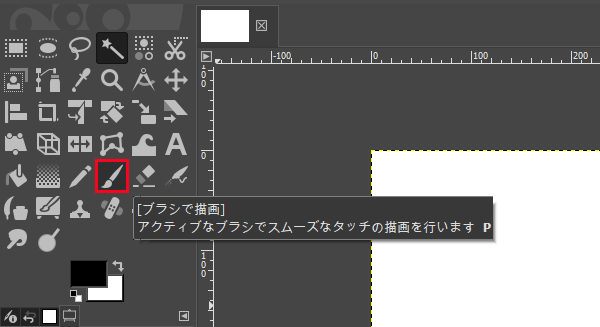 Gimp2 8 イラストの描き方 プロフィール画像作成講座 ジョッパリ ダイエット ワールド |
 Gimp2 8 イラストの描き方 プロフィール画像作成講座 ジョッパリ ダイエット ワールド |  Gimp2 8 イラストの描き方 プロフィール画像作成講座 ジョッパリ ダイエット ワールド |  Gimp2 8 イラストの描き方 プロフィール画像作成講座 ジョッパリ ダイエット ワールド |
 Gimp2 8 イラストの描き方 プロフィール画像作成講座 ジョッパリ ダイエット ワールド |  Gimp2 8 イラストの描き方 プロフィール画像作成講座 ジョッパリ ダイエット ワールド |  Gimp2 8 イラストの描き方 プロフィール画像作成講座 ジョッパリ ダイエット ワールド |
 Gimp2 8 イラストの描き方 プロフィール画像作成講座 ジョッパリ ダイエット ワールド | Gimp2 8 イラストの描き方 プロフィール画像作成講座 ジョッパリ ダイエット ワールド |  Gimp2 8 イラストの描き方 プロフィール画像作成講座 ジョッパリ ダイエット ワールド |
 Gimp2 8 イラストの描き方 プロフィール画像作成講座 ジョッパリ ダイエット ワールド | 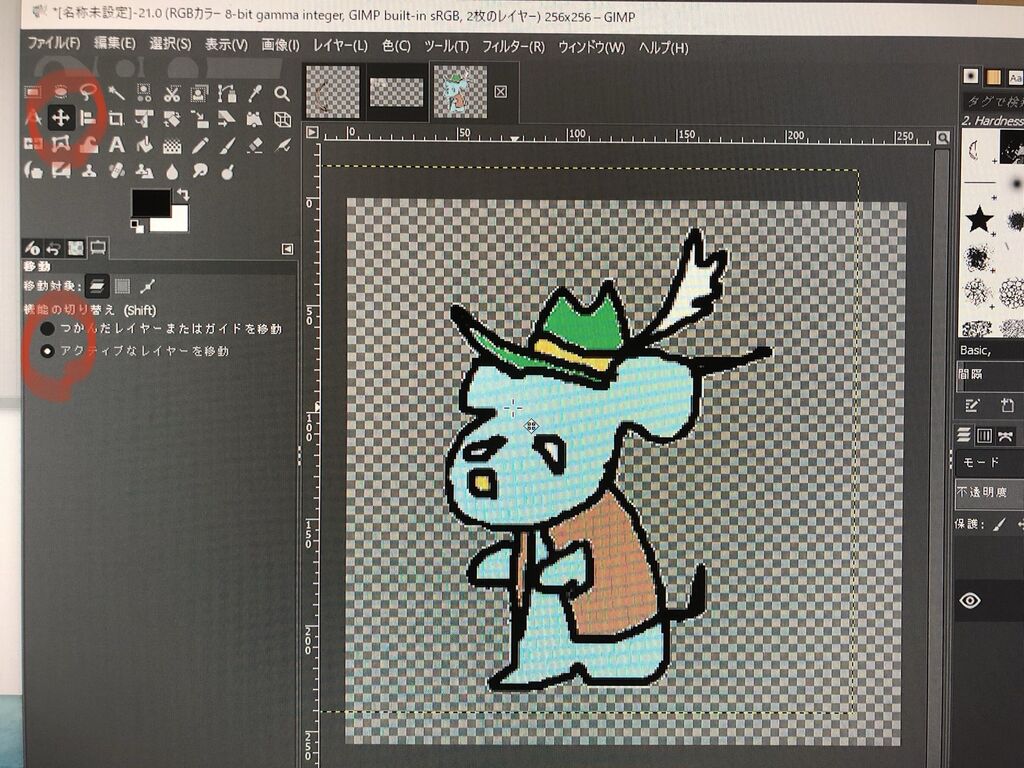 Gimp2 8 イラストの描き方 プロフィール画像作成講座 ジョッパリ ダイエット ワールド |  Gimp2 8 イラストの描き方 プロフィール画像作成講座 ジョッパリ ダイエット ワールド |
 Gimp2 8 イラストの描き方 プロフィール画像作成講座 ジョッパリ ダイエット ワールド |  Gimp2 8 イラストの描き方 プロフィール画像作成講座 ジョッパリ ダイエット ワールド |  Gimp2 8 イラストの描き方 プロフィール画像作成講座 ジョッパリ ダイエット ワールド |
 Gimp2 8 イラストの描き方 プロフィール画像作成講座 ジョッパリ ダイエット ワールド |  Gimp2 8 イラストの描き方 プロフィール画像作成講座 ジョッパリ ダイエット ワールド |  Gimp2 8 イラストの描き方 プロフィール画像作成講座 ジョッパリ ダイエット ワールド |
 Gimp2 8 イラストの描き方 プロフィール画像作成講座 ジョッパリ ダイエット ワールド | 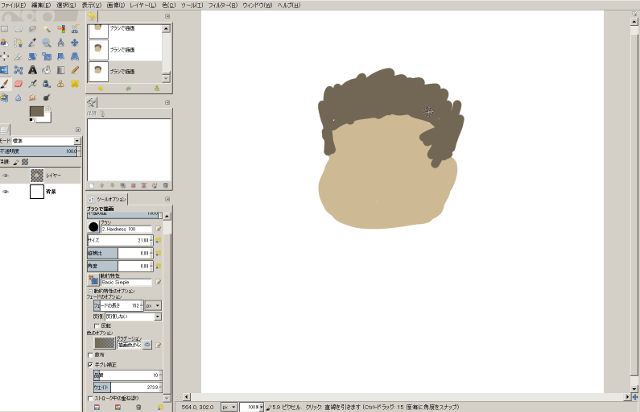 Gimp2 8 イラストの描き方 プロフィール画像作成講座 ジョッパリ ダイエット ワールド |  Gimp2 8 イラストの描き方 プロフィール画像作成講座 ジョッパリ ダイエット ワールド |
 Gimp2 8 イラストの描き方 プロフィール画像作成講座 ジョッパリ ダイエット ワールド | Gimp2 8 イラストの描き方 プロフィール画像作成講座 ジョッパリ ダイエット ワールド | Gimp2 8 イラストの描き方 プロフィール画像作成講座 ジョッパリ ダイエット ワールド |
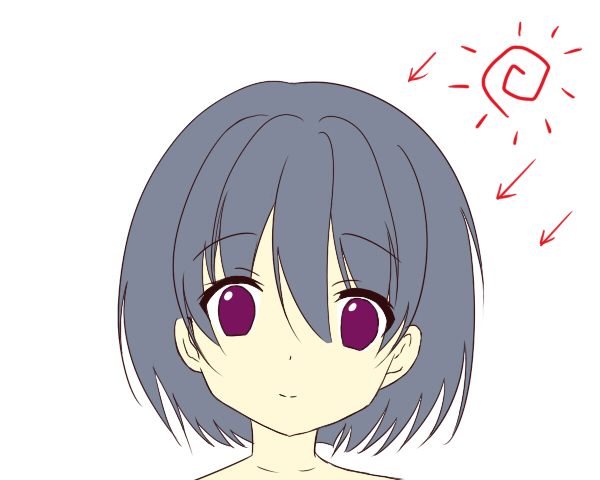 Gimp2 8 イラストの描き方 プロフィール画像作成講座 ジョッパリ ダイエット ワールド | 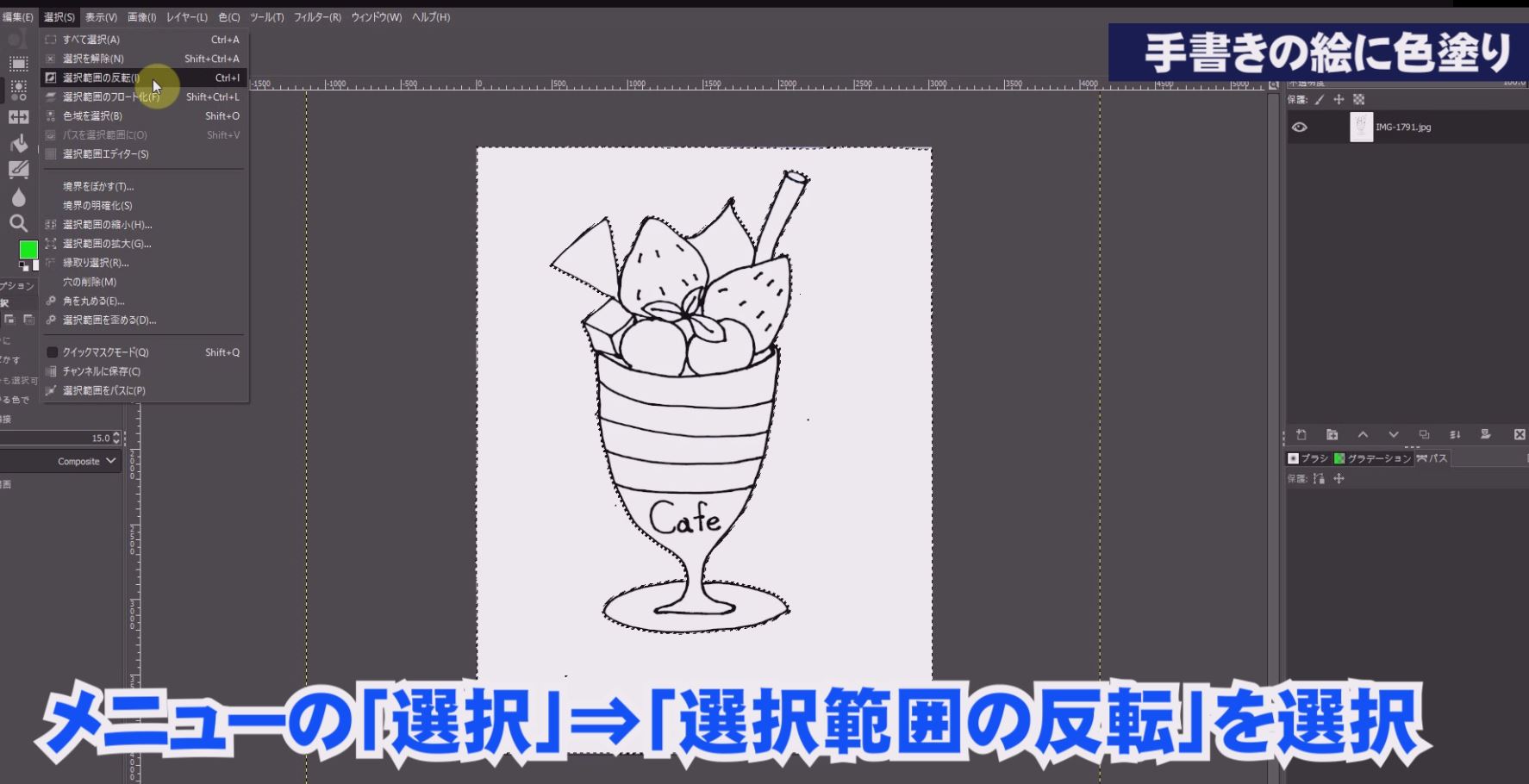 Gimp2 8 イラストの描き方 プロフィール画像作成講座 ジョッパリ ダイエット ワールド |  Gimp2 8 イラストの描き方 プロフィール画像作成講座 ジョッパリ ダイエット ワールド |
 Gimp2 8 イラストの描き方 プロフィール画像作成講座 ジョッパリ ダイエット ワールド |  Gimp2 8 イラストの描き方 プロフィール画像作成講座 ジョッパリ ダイエット ワールド |  Gimp2 8 イラストの描き方 プロフィール画像作成講座 ジョッパリ ダイエット ワールド |
 Gimp2 8 イラストの描き方 プロフィール画像作成講座 ジョッパリ ダイエット ワールド |  Gimp2 8 イラストの描き方 プロフィール画像作成講座 ジョッパリ ダイエット ワールド |  Gimp2 8 イラストの描き方 プロフィール画像作成講座 ジョッパリ ダイエット ワールド |
 Gimp2 8 イラストの描き方 プロフィール画像作成講座 ジョッパリ ダイエット ワールド |  Gimp2 8 イラストの描き方 プロフィール画像作成講座 ジョッパリ ダイエット ワールド |  Gimp2 8 イラストの描き方 プロフィール画像作成講座 ジョッパリ ダイエット ワールド |
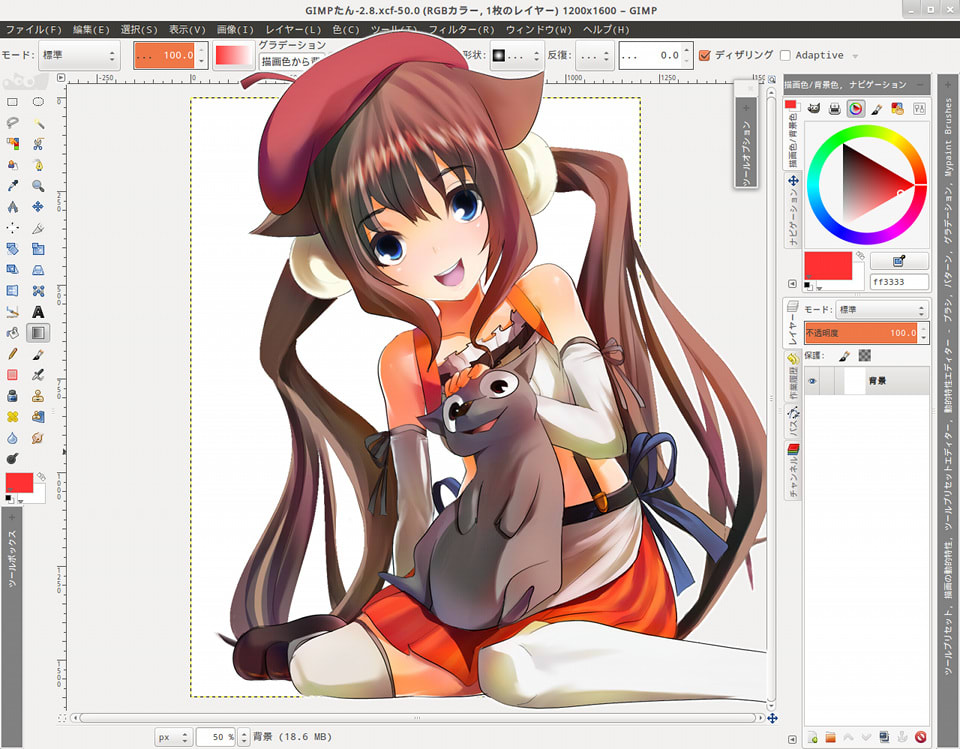 Gimp2 8 イラストの描き方 プロフィール画像作成講座 ジョッパリ ダイエット ワールド |  Gimp2 8 イラストの描き方 プロフィール画像作成講座 ジョッパリ ダイエット ワールド |  Gimp2 8 イラストの描き方 プロフィール画像作成講座 ジョッパリ ダイエット ワールド |
 Gimp2 8 イラストの描き方 プロフィール画像作成講座 ジョッパリ ダイエット ワールド |  Gimp2 8 イラストの描き方 プロフィール画像作成講座 ジョッパリ ダイエット ワールド |  Gimp2 8 イラストの描き方 プロフィール画像作成講座 ジョッパリ ダイエット ワールド |
 Gimp2 8 イラストの描き方 プロフィール画像作成講座 ジョッパリ ダイエット ワールド |  Gimp2 8 イラストの描き方 プロフィール画像作成講座 ジョッパリ ダイエット ワールド |  Gimp2 8 イラストの描き方 プロフィール画像作成講座 ジョッパリ ダイエット ワールド |
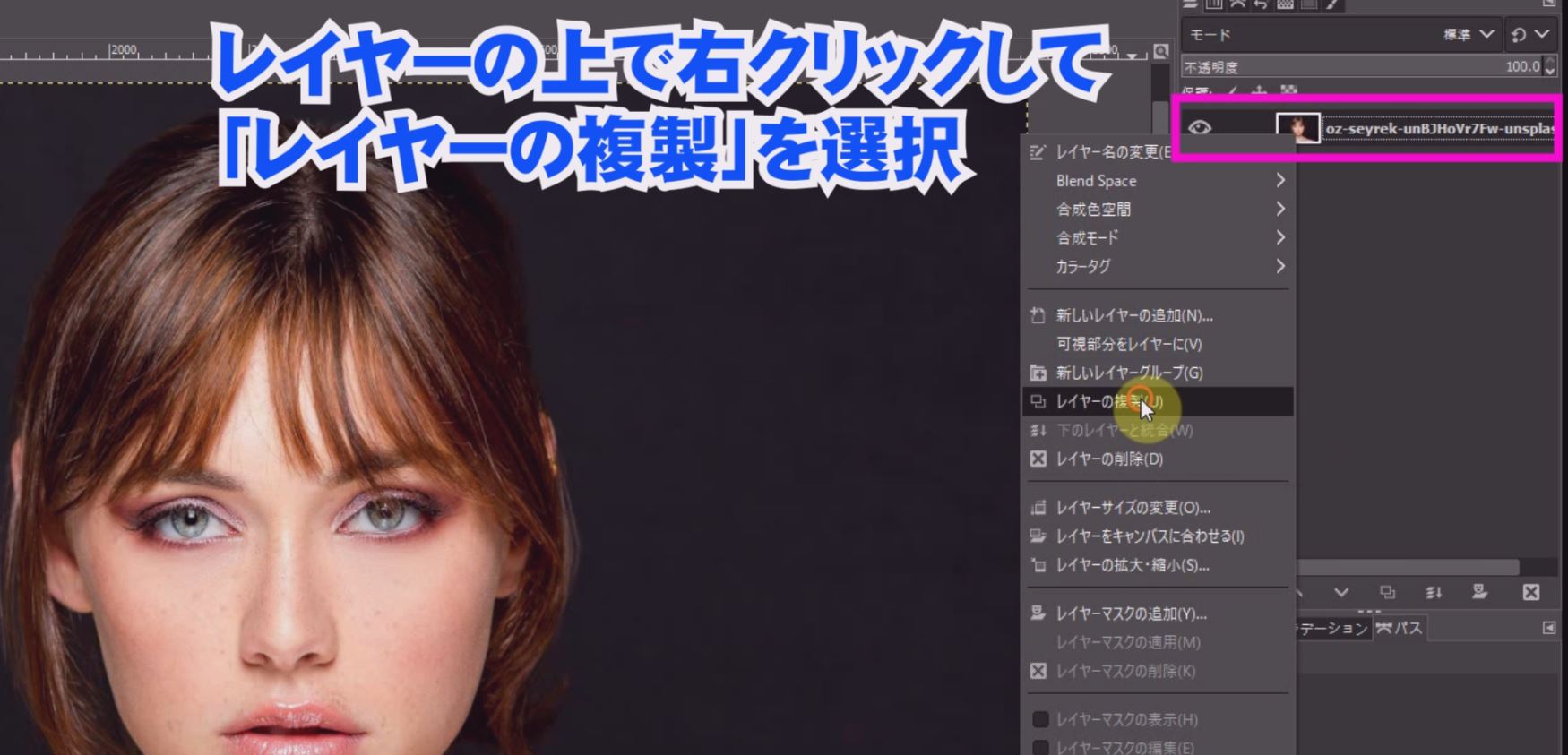 Gimp2 8 イラストの描き方 プロフィール画像作成講座 ジョッパリ ダイエット ワールド | 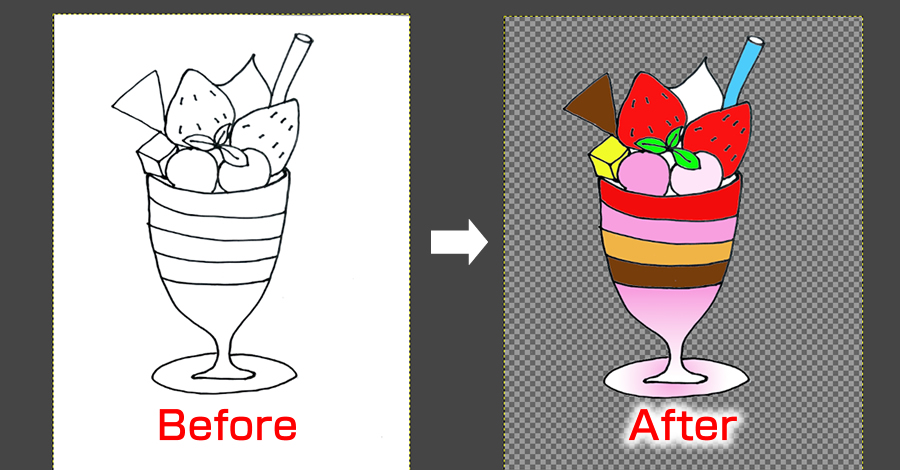 Gimp2 8 イラストの描き方 プロフィール画像作成講座 ジョッパリ ダイエット ワールド |  Gimp2 8 イラストの描き方 プロフィール画像作成講座 ジョッパリ ダイエット ワールド |
 Gimp2 8 イラストの描き方 プロフィール画像作成講座 ジョッパリ ダイエット ワールド | 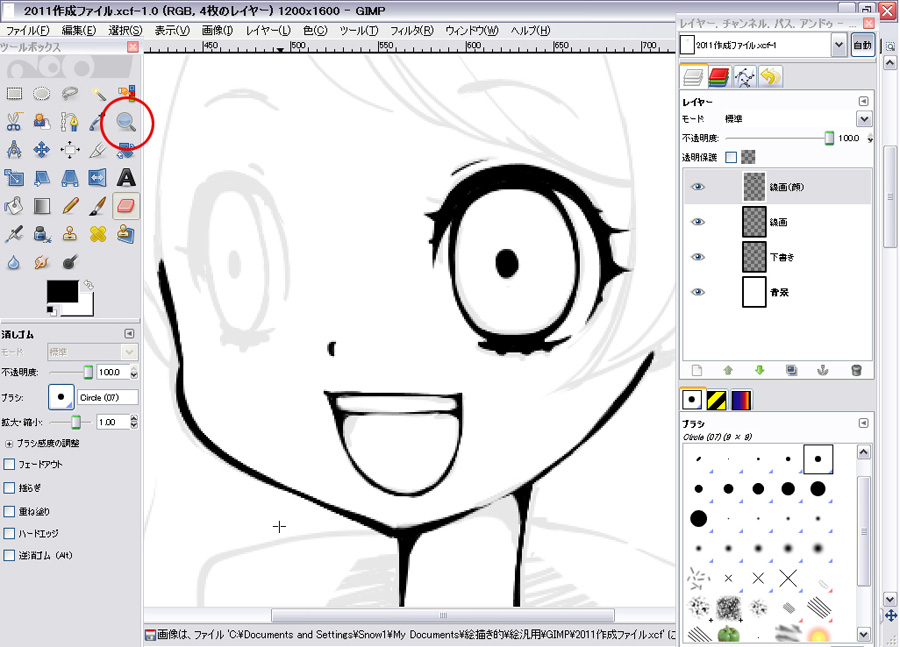 Gimp2 8 イラストの描き方 プロフィール画像作成講座 ジョッパリ ダイエット ワールド | 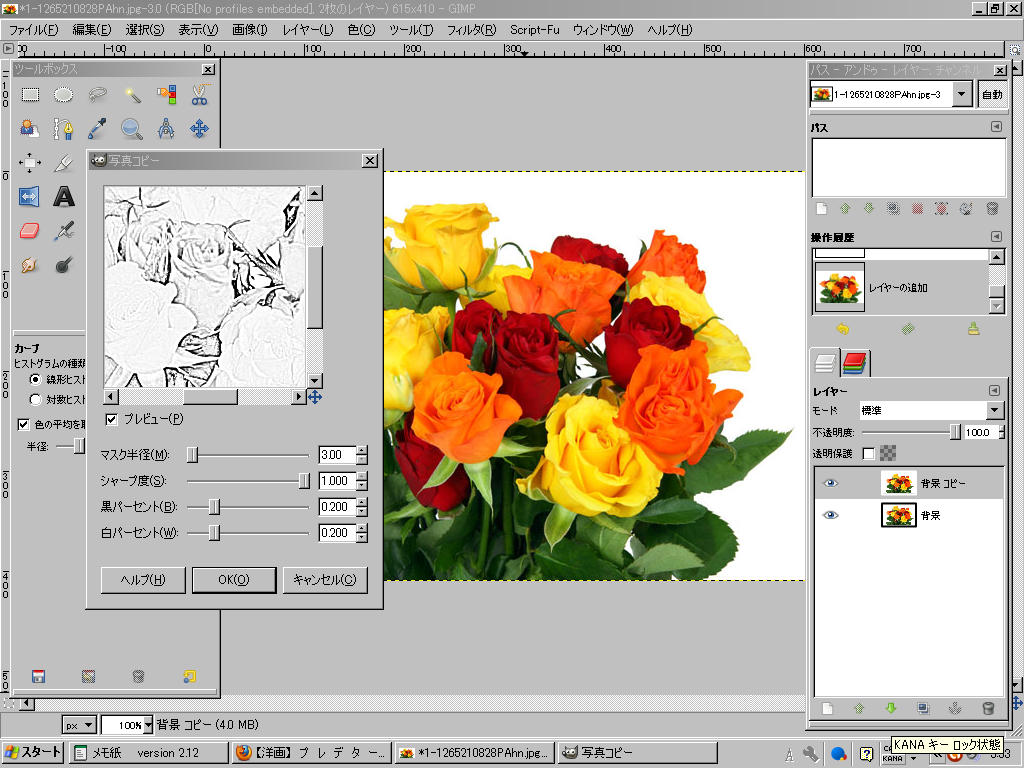 Gimp2 8 イラストの描き方 プロフィール画像作成講座 ジョッパリ ダイエット ワールド |
 Gimp2 8 イラストの描き方 プロフィール画像作成講座 ジョッパリ ダイエット ワールド | 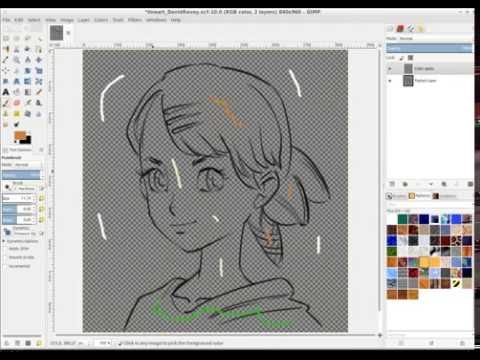 Gimp2 8 イラストの描き方 プロフィール画像作成講座 ジョッパリ ダイエット ワールド | 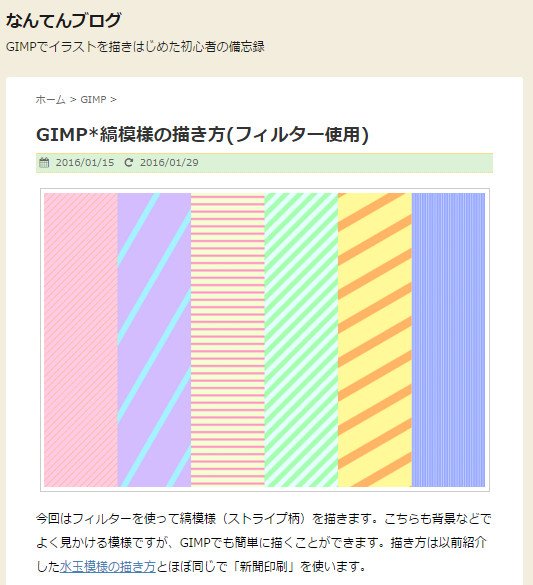 Gimp2 8 イラストの描き方 プロフィール画像作成講座 ジョッパリ ダイエット ワールド |
 Gimp2 8 イラストの描き方 プロフィール画像作成講座 ジョッパリ ダイエット ワールド | 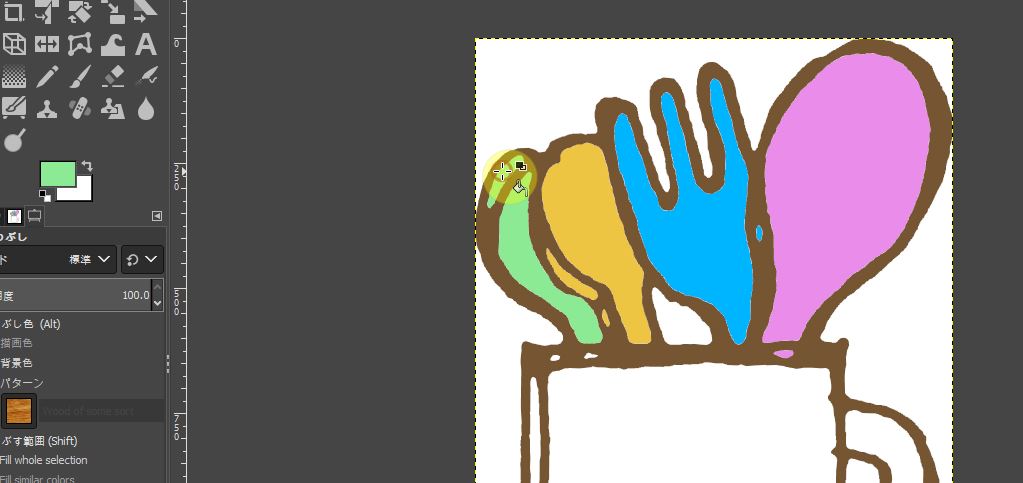 Gimp2 8 イラストの描き方 プロフィール画像作成講座 ジョッパリ ダイエット ワールド | 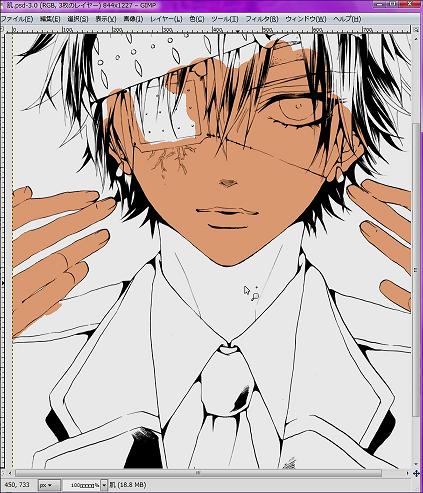 Gimp2 8 イラストの描き方 プロフィール画像作成講座 ジョッパリ ダイエット ワールド |
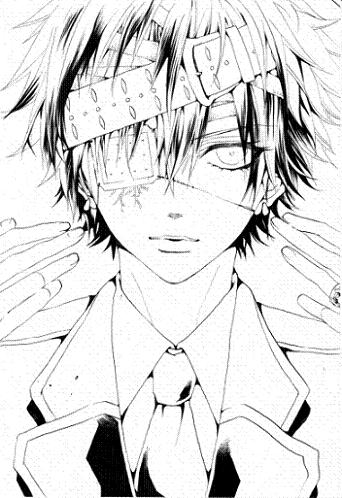 Gimp2 8 イラストの描き方 プロフィール画像作成講座 ジョッパリ ダイエット ワールド | 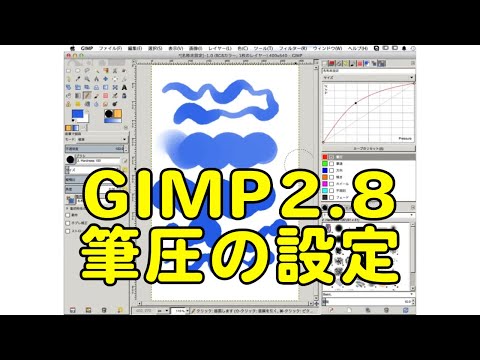 Gimp2 8 イラストの描き方 プロフィール画像作成講座 ジョッパリ ダイエット ワールド | Gimp2 8 イラストの描き方 プロフィール画像作成講座 ジョッパリ ダイエット ワールド |
 Gimp2 8 イラストの描き方 プロフィール画像作成講座 ジョッパリ ダイエット ワールド |  Gimp2 8 イラストの描き方 プロフィール画像作成講座 ジョッパリ ダイエット ワールド |  Gimp2 8 イラストの描き方 プロフィール画像作成講座 ジョッパリ ダイエット ワールド |
 Gimp2 8 イラストの描き方 プロフィール画像作成講座 ジョッパリ ダイエット ワールド |  Gimp2 8 イラストの描き方 プロフィール画像作成講座 ジョッパリ ダイエット ワールド | 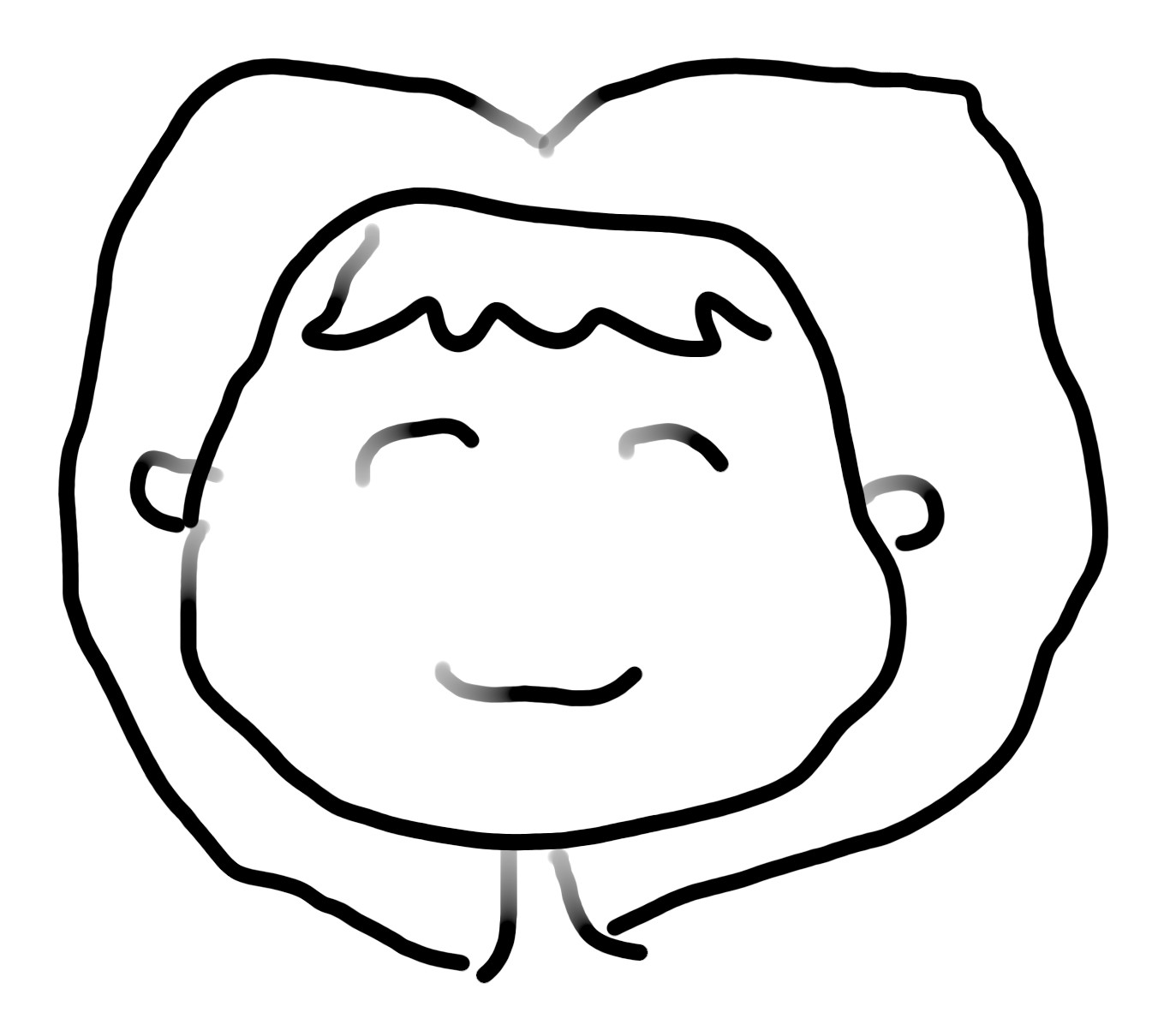 Gimp2 8 イラストの描き方 プロフィール画像作成講座 ジョッパリ ダイエット ワールド |
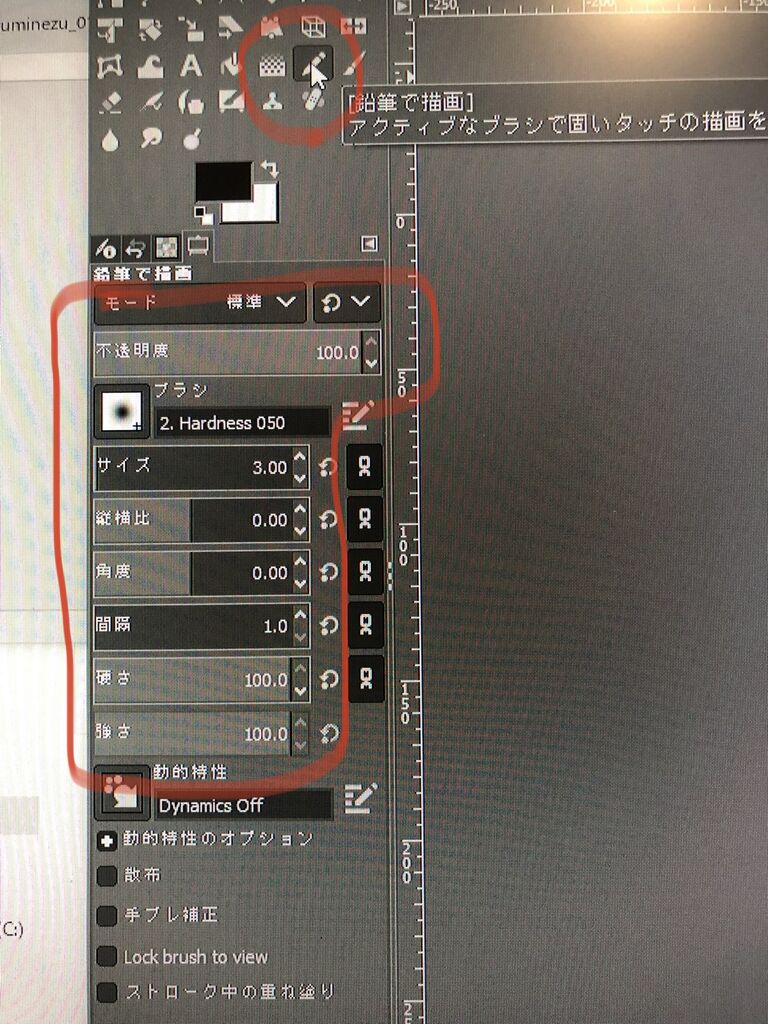 Gimp2 8 イラストの描き方 プロフィール画像作成講座 ジョッパリ ダイエット ワールド | 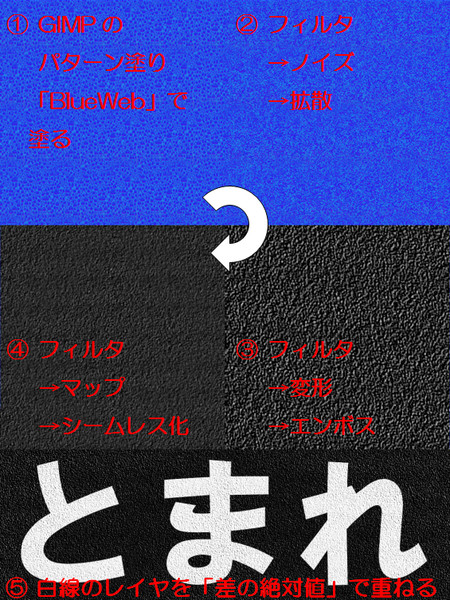 Gimp2 8 イラストの描き方 プロフィール画像作成講座 ジョッパリ ダイエット ワールド |  Gimp2 8 イラストの描き方 プロフィール画像作成講座 ジョッパリ ダイエット ワールド |
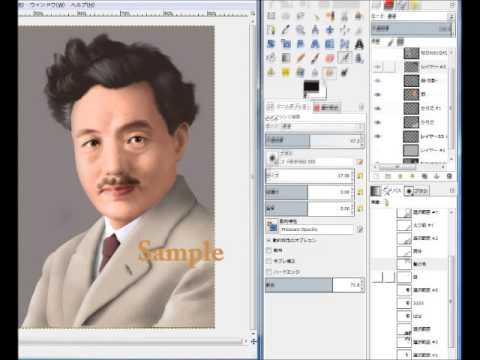 Gimp2 8 イラストの描き方 プロフィール画像作成講座 ジョッパリ ダイエット ワールド | 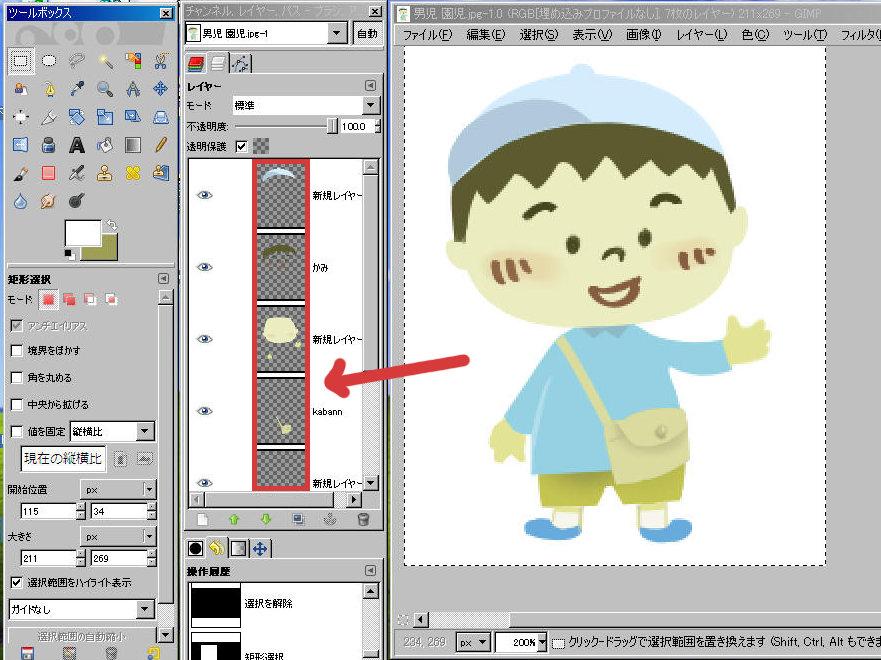 Gimp2 8 イラストの描き方 プロフィール画像作成講座 ジョッパリ ダイエット ワールド | 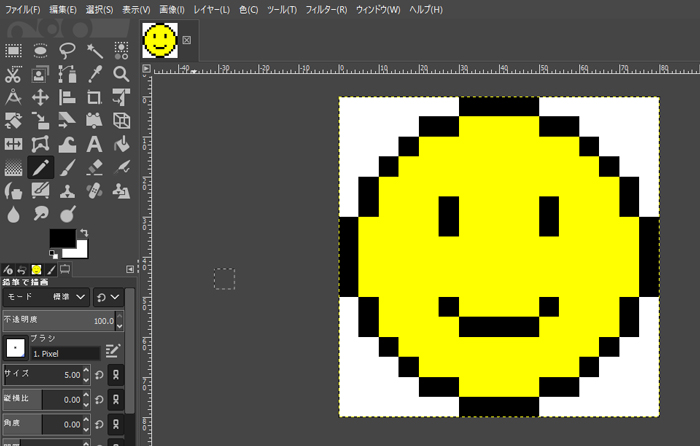 Gimp2 8 イラストの描き方 プロフィール画像作成講座 ジョッパリ ダイエット ワールド |
 Gimp2 8 イラストの描き方 プロフィール画像作成講座 ジョッパリ ダイエット ワールド | 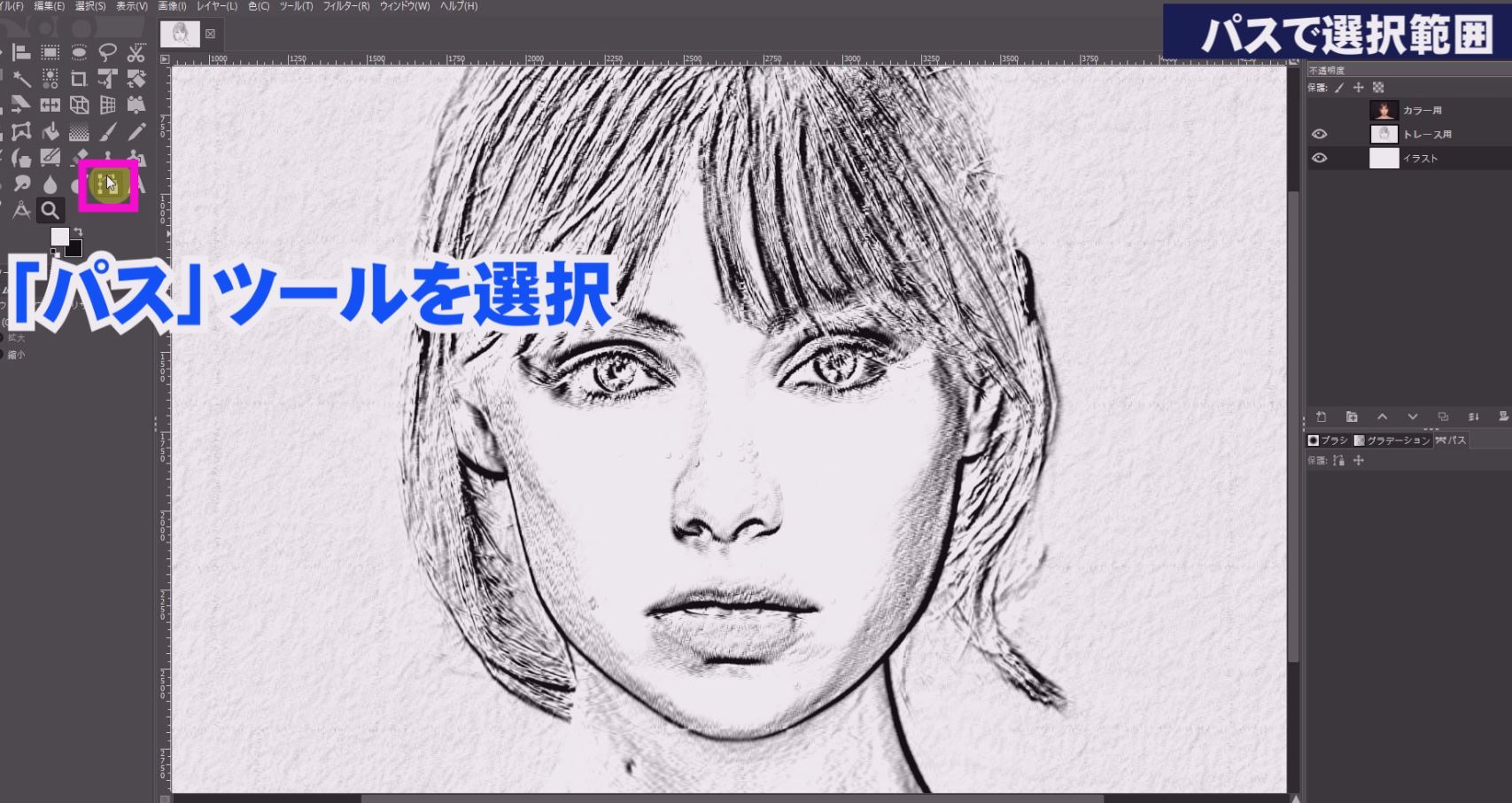 Gimp2 8 イラストの描き方 プロフィール画像作成講座 ジョッパリ ダイエット ワールド |
イラスト向け動的特性の設定 ペンタブが認識されたら次はイラスト用途で必要になるブラシの筆圧感度の設定をする。 GIMPには初期状態でいくつかの(動的特性)が用意されている。 ただ明快に筆圧を活かせる設定がなかったので自分で作成してみた。 1位置とサイズを数値で指定・設定した矩形(四角形)と円形を配置し、 結合・差分・交差 して組み合わせて描きます。 色の付け方 フィル(塗り)とストローク(線) 形状の作成がでたたら、フィル(塗り)とストローク(線)で色をつけます。 メニュー > オブジェクト > フィル/ストローク(Ctrl Shift F)で設定ダイアログを表示できます。 フィルは、輪郭に囲まれてできる面に対する設定で
Incoming Term: gimp イラスト 描き方,


0 件のコメント:
コメントを投稿